Codex更换自定义主题
Codex更换自定义主题
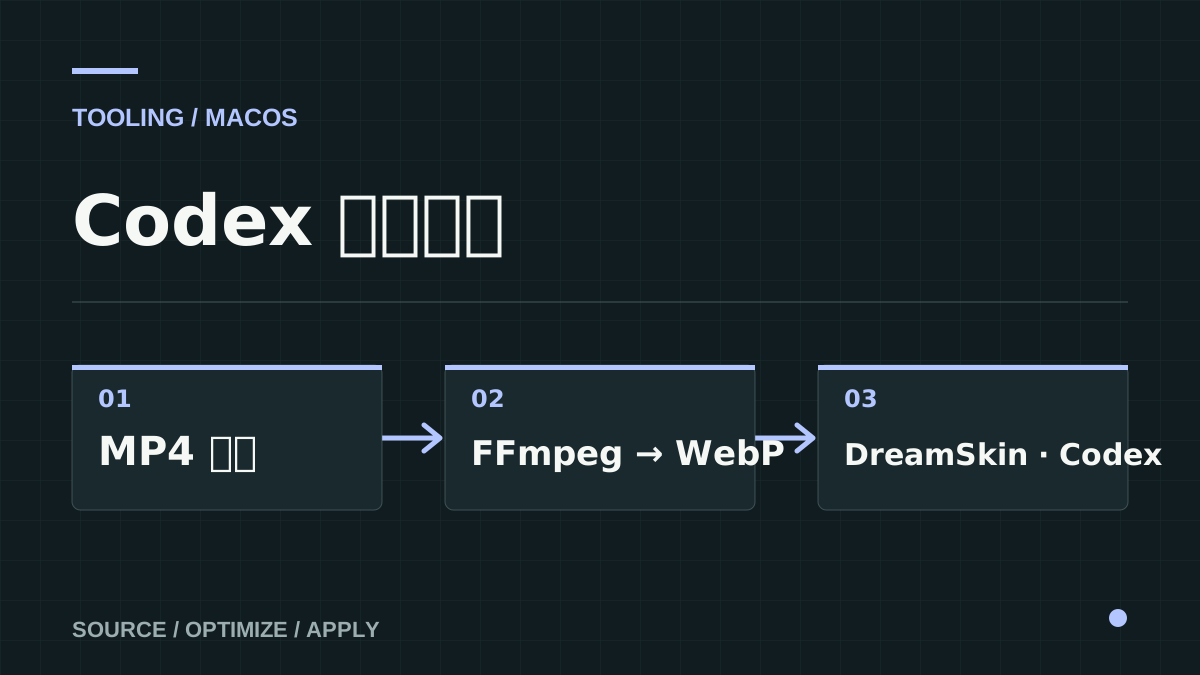
在 macOS 上用 DreamSkin 给 Codex 更换自定义主题,并把 MP4 处理成可用的动态 WebP 背景。
最近给 Codex 换了一套背景。折腾下来,静态主题其实很简单,真正费时间的是动态背景:原视频很清楚,一转成 WebP,体积和画质就开始打架。
这篇把完整流程记下来。只想换现成主题的话,前半部分几分钟就能完成;想自己做动态主题,再往后看 FFmpeg 那一段。
一、安装 DreamSkin
DreamSkin 是一款第三方 Codex 桌面端主题工具。它通过本地 CDP 注入主题,不需要修改 Codex 官方应用包。
先打开 DreamSkin 官网,或者直接进入 下载页面 下载安装包。
在 macOS 上安装时,建议先把 Codex(旧版本界面里可能显示为 ChatGPT)彻底退出。不是只关窗口,而是在菜单栏或程序坞中选择“退出”。否则旧进程还在运行,主题引擎可能无法正确安装或加载。
安装步骤很普通:
- 下载并打开 DMG。
- 将 DreamSkin 拖入“应用程序”。
- 启动 DreamSkin,按提示授予必要权限。
二、安装或升级主题引擎
第一次启动后,打开 Mac 顶部菜单栏里的 DreamSkin 图标,依次选择:
维护 → 修复 / 重新安装引擎…
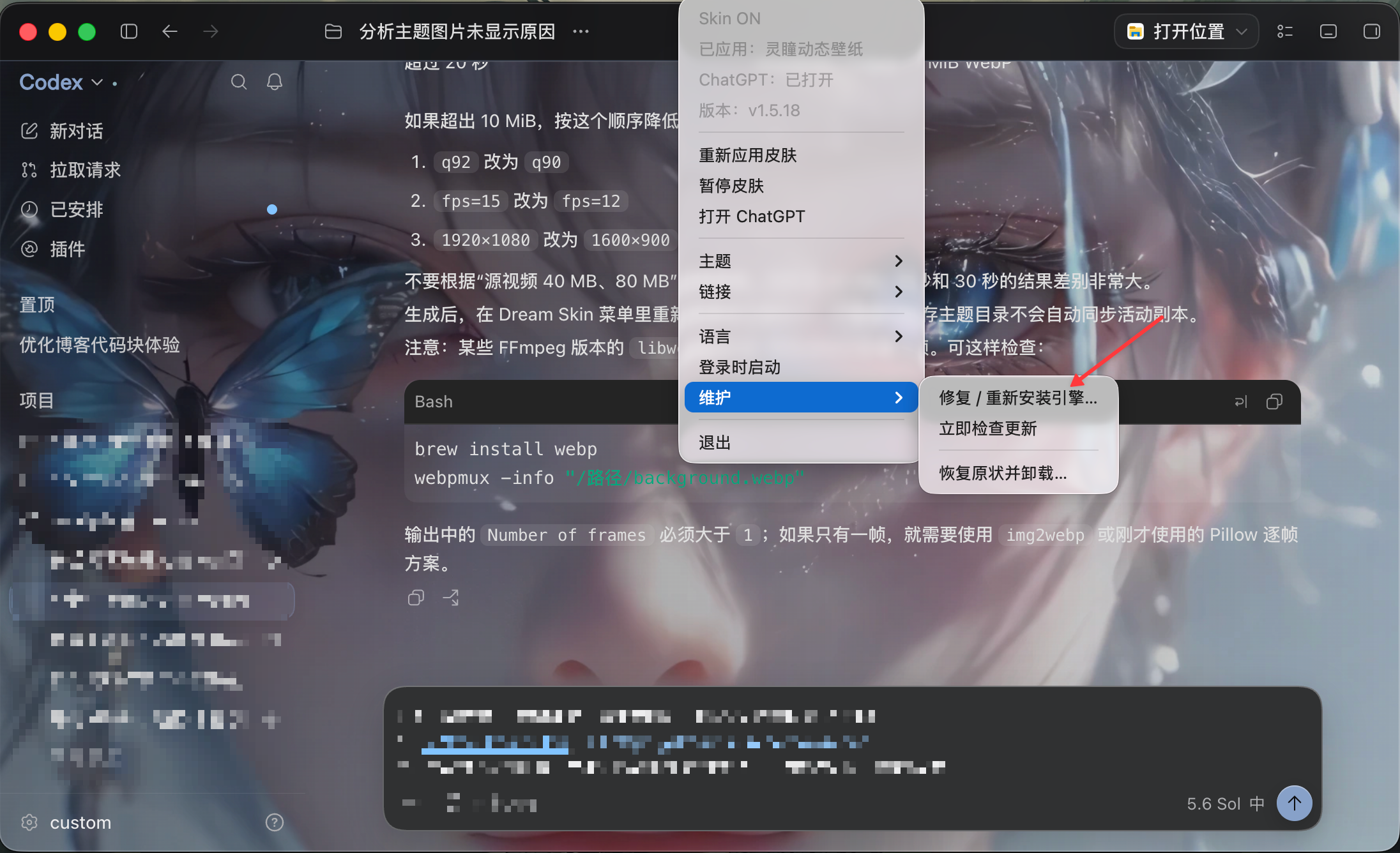
这一步会把当前版本的主题引擎装好。以后 Codex 更新后,如果主题突然失效,也可以先回到这里重新安装引擎,再重新应用一次皮肤。
三、一键应用主题
接着进入 DreamSkin 官方主题库。我做的这款主题已经发布,可以直接打开:
在主题详情页点击“一键换肤”,然后回到 DreamSkin 应用皮肤即可。
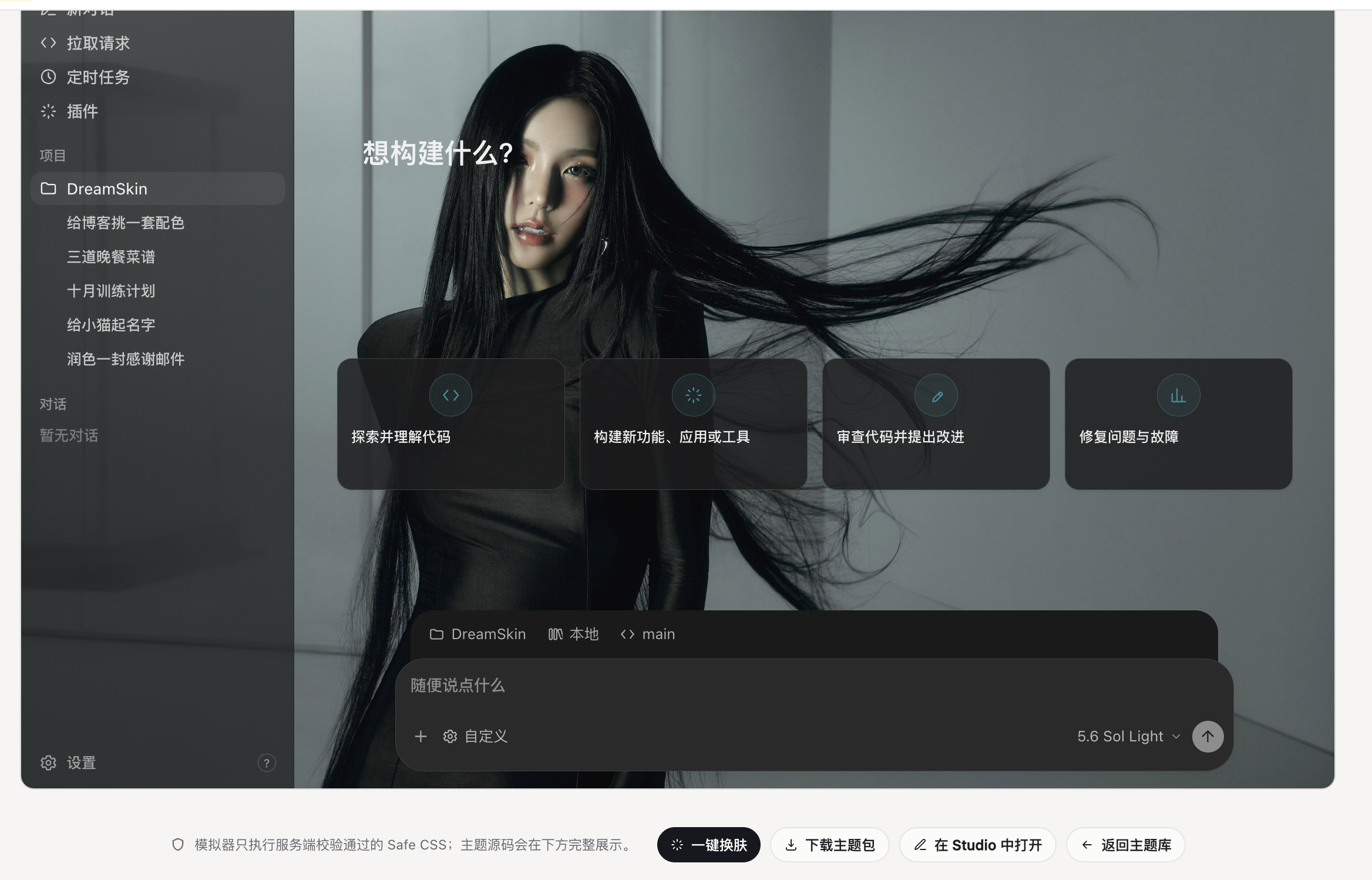
如果页面按钮没有拉起 DreamSkin,先确认应用已经启动,再试一次。主题装好后通常不需要重启 Mac,重新应用皮肤或重开 Codex 就够了。
四、动态主题为什么要先转成 WebP
我后来又做了一版动态背景,源文件是一段 MP4。这里不能直接把视频改名成 background.webp,因为两种文件的内容格式完全不同。
DreamSkin 当前的主题包只识别 background.png、background.jpg 和 background.webp。引擎读取图片后,将它变成 Blob URL,再作为 CSS 背景交给 Codex 界面显示。MP4 是视频容器,现有链路里没有负责创建 <video>、自动播放和循环控制的代码。
动态 WebP 正好卡在中间:对引擎来说它仍然是一张图片,对用户来说它又能播放多帧动画。因此目前最省事的办法,就是用 FFmpeg 把 MP4 抽帧、缩放,再编码成动态 WebP。
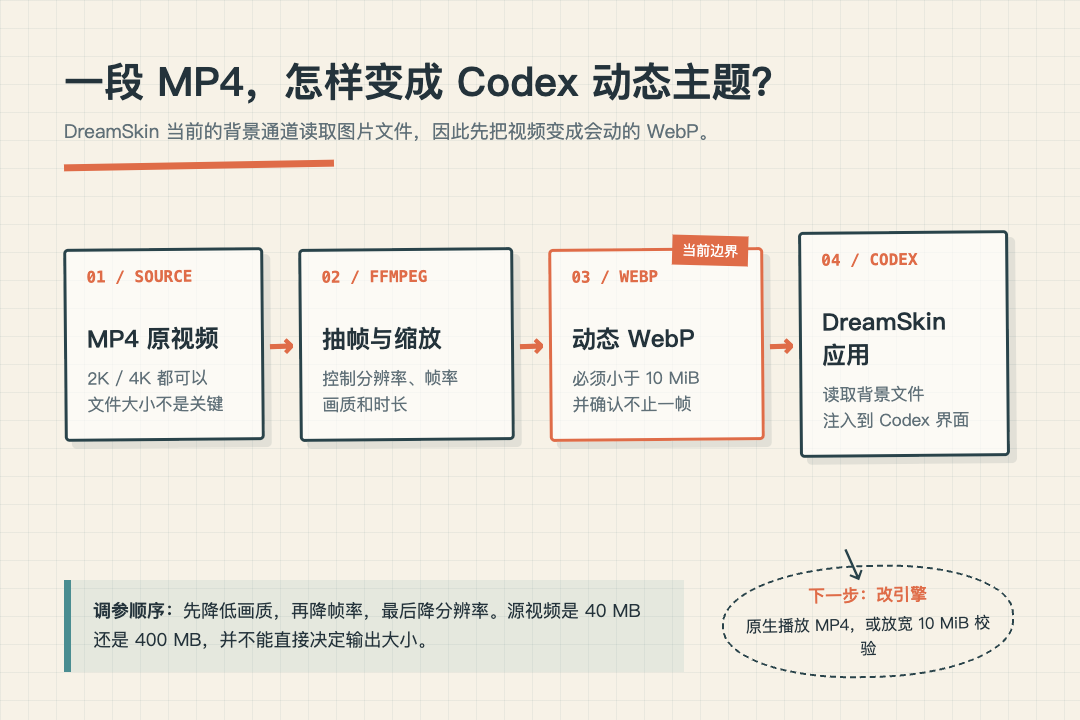
五、我实际使用的 FFmpeg 命令
先安装 FFmpeg:
1 | brew install ffmpeg |
然后执行下面这条命令。把输入和输出路径换成自己的即可:
1 | ffmpeg -y \ |
这组参数的意思并不复杂:
-an:去掉音频,桌面背景用不到声音。fps=15:每秒保留 15 帧。对壁纸来说通常够用,也能明显减小体积。scale加crop:先等比放大,再裁成 1920×1080,不拉伸画面。flags=lanczos:缩放时尽量保留细节。-q:v 92:有损 WebP 的画质参数,数字越高越清楚,文件也越大。-loop 0:无限循环播放。
我这次做出来的文件是 1920×1080、15 FPS、76 帧、质量 92,最终 8.66 MB,已经能在 Codex 里正常循环。
六、为什么必须小于 10 MiB
这个限制不是经验值,而是 DreamSkin 当前源码里的硬校验:背景图片最大允许 10 × 1024 × 1024 字节,也就是 10,485,760 字节。
超过这个大小,主题在导入或校验时就会被拒绝。所以不要盯着源视频是 40 MB、80 MB 还是 4K。最终文件大小主要由下面几项决定:
- 视频时长;
- 画面运动和细节多少;
- 输出分辨率;
- 帧率;
- WebP 质量。
同样是 4K 视频,5 秒的慢镜头和 30 秒的快速运动,压出来可能差很多。
如果生成结果超过 10 MiB,我一般按这个顺序调整:先把 q92 降到 q90 或 q88,再把 fps=15 降到 fps=12,最后才把 1920×1080 降到 1600×900。先降分辨率最伤观感,不建议一上来就做。
可以用下面这张表快速选参数:
| 视频时长 | 建议分辨率 | 帧率 | 质量 |
|---|---|---|---|
| 5 秒以内 | 1920×1080 | 15 FPS | 92 |
| 5~8 秒 | 1920×1080 | 15 FPS | 88~90 |
| 8~12 秒 | 1920×1080 | 12 FPS | 85~88 |
| 12~20 秒 | 1600×900 | 10 FPS | 82~86 |
这只是起点,不是万能公式。画面越复杂,越需要继续降低质量或帧率。
七、别忘了检查它是不是真的会动
有些 FFmpeg 构建虽然带有 libwebp_anim,实际输出却可能只有一帧。文件扩展名还是 WebP,但放进主题后只会显示静态画面。
安装 WebP 工具并检查帧数:
1 | brew install webp |
输出里的 Number of frames 必须大于 1。
如果只有一帧,可以改用更稳妥的两步法:先用 FFmpeg 导出序列帧,再交给 img2webp 合成。
1 | mkdir -p /tmp/dreamskin-frames |
-d 67 表示每帧大约停留 67 毫秒,对应约 15 FPS。生成后再跑一次 webpmux -info,确认帧数和文件大小。
最后,把生成的文件命名为 background.webp,覆盖主题目录中的同名文件,再从 DreamSkin 菜单选择“重新应用皮肤”。只要主题结构没变,后续换视频都可以沿用这套流程。
八、后面准备怎么改
WebP 方案能用,但画质、体积和帧率必须互相让步。尤其是 2K、4K 视频,为了塞进 10 MiB,损失会比较明显。
后续更合理的方向是直接改 DreamSkin 引擎:
- 在主题包校验中允许 MP4、WebM 等视频资源;
- 注入一个静音、循环、自动播放的
<video>背景层; - 处理窗口切换、主题卸载和资源释放;
- 再根据实际内存占用,决定是否放宽 10 MiB 限制。
只把 10 MiB 改大并不能解决 MP4 播放,因为“文件能通过校验”和“渲染器会播放视频”是两件事。原生视频支持的改动会比改一个数字大一些,但能绕开动态 WebP 的体积困境,画质和编码效率也会好得多。
现阶段如果只是想快速换一段动态背景,还是建议先用 5~8 秒的短视频、1080p、12~15 FPS。这个区间最容易把体积控制住,实际桌面观感也比较稳。